OCR de facturas para extraer sus datos

Sube una factura en PDF o una foto. Rahunko extrae el proveedor, el número, la fecha y los importes para que los revises y los descargues en Excel o CSV.

Subir factura

01Extrae los campos que necesitas

El proveedor, el número de factura, la fecha, los impuestos y el total se guardan en campos separados. Si la factura detalla productos o servicios, también se extraen sus descripciones, cantidades e importes.

  • Añade un PDF, PNG o JPEG desde el ordenador o el móvil.
  • Las líneas incluyen descripción, cantidad e importe cuando se leen con claridad.
  • Un campo ausente queda pendiente de revisión.

02Comprueba los importes con la factura

Una foto torcida, un reflejo o una letra pequeña pueden dificultar la lectura. Selecciona el valor y compáralo con la zona resaltada de la página.

  • Los campos dudosos aparecen como incidencias.
  • Los controles de IVA y total solo usan datos visibles.
  • El OCR no confirma la validez ni el pago de una factura.

03Exporta los datos revisados

Corrige los campos que hayas comprobado y descarga la versión actual en XLSX, CSV o JSON.

  • El archivo incluye los cambios que hayas guardado.
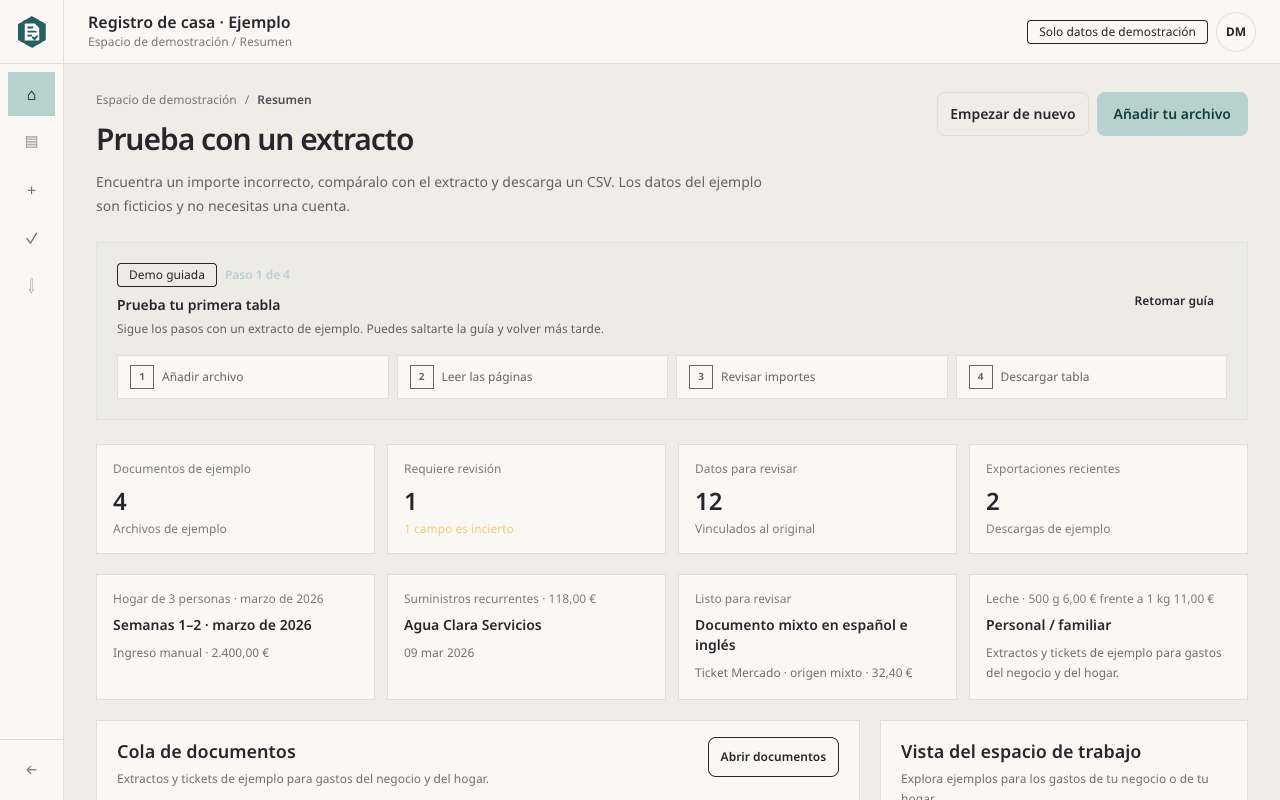
  • La demo solo contiene un extracto bancario ficticio.
  • Pulsa «Subir factura» para empezar con tu documento.

Para obtener una foto legible, coloca la factura sobre una superficie plana y evita los reflejos.